【高性能 vs コスパ対決】ロジクール MX Anywhere 3S vs Signature M650 徹底比較
外出先での精密操作に強いMX Anywhere 3Sと、電池式で圧倒的にコスパが良いSignature M650を比較。センサー・給電方式・静音性から、自分に合うマウスの選び方を整理しました。
| 項目 | 高精度・携帯向け ロジクール MX Anywhere 3S | コスパ・電池式 ロジクール Signature M650 |
|---|---|---|
| 実売価格 | 9,350円前後 | ★ 3,600円前後 |
| センサー | ★ 8K DPI Darkfieldセンサー(最大8,000DPI) | 光学センサー(最大4,000DPI) |
| 接続方式 | Bluetooth LE / Logi Bolt USBレシーバー | Bluetooth LE / Logi Bolt USBレシーバー |
| スクロールホイール | ★ MagSpeed電磁気スクロール(高速回転で自動フリースピン) | SmartWheel(勢いよく回すと自動フリースピン) |
| 静音性 | クリック音を約90%低減 | クリック音を約90%低減 |
| 給電方式 | USB-C充電式(フル充電で最大70日、1分急速充電で3時間分) | 単三電池1本(最大24ヶ月持続) |
| 本体重量 | ★ 約99g | 約102g(電池込み) |
| ボタン数 | ★ 5個(進む・戻る・ホイールクリック含む) | 4個(進む・戻るのみ) |
| 対応OS | Windows / macOS / Linux / iPadOS / ChromeOS | Windows / macOS / Linux / iPadOS / ChromeOS |
| 購入 |
★ 各項目で最も優れているモデル。表は横にスクロールできます。
先に結論:どちらを選ぶべきか
「静音マウス」という括りではほぼ同じに見えて、実は設計思想がまったく違う2台です。ロジクールの上位携帯モデル MX Anywhere 3S と、電池式の定番 Signature M650。価格差は約6,000円ありますが、その差は主に「精度」と「給電方式」に表れています。
| MX Anywhere 3S | Signature M650 | |
|---|---|---|
| 結論ひとことで | 精度と携帯性を最優先するなら | コスパと手軽さを最優先するなら |
| こんな人におすすめ | ノートPCと一緒に持ち歩く、ガラス天板の上でも使いたい人 | とにかく安く、電池交換の手間も減らしたい人 |
| センサー | 8K DPI Darkfield(ガラス面もOK) | 光学4,000DPI(標準的な面向け) |
| 給電 | USB-C充電(70日持続) | 単三電池1本(24ヶ月持続) |
| 価格 | 9,350円前後 | 3,600円前後 |
| 弱点 | 価格が高め | センサー精度・機能はシンプル |
結論として、「外出先やガラス天板でも正確に使いたい」ならMX Anywhere 3S、「予算を抑えて、まず静音マウスを試したい」ならSignature M650という整理になります。
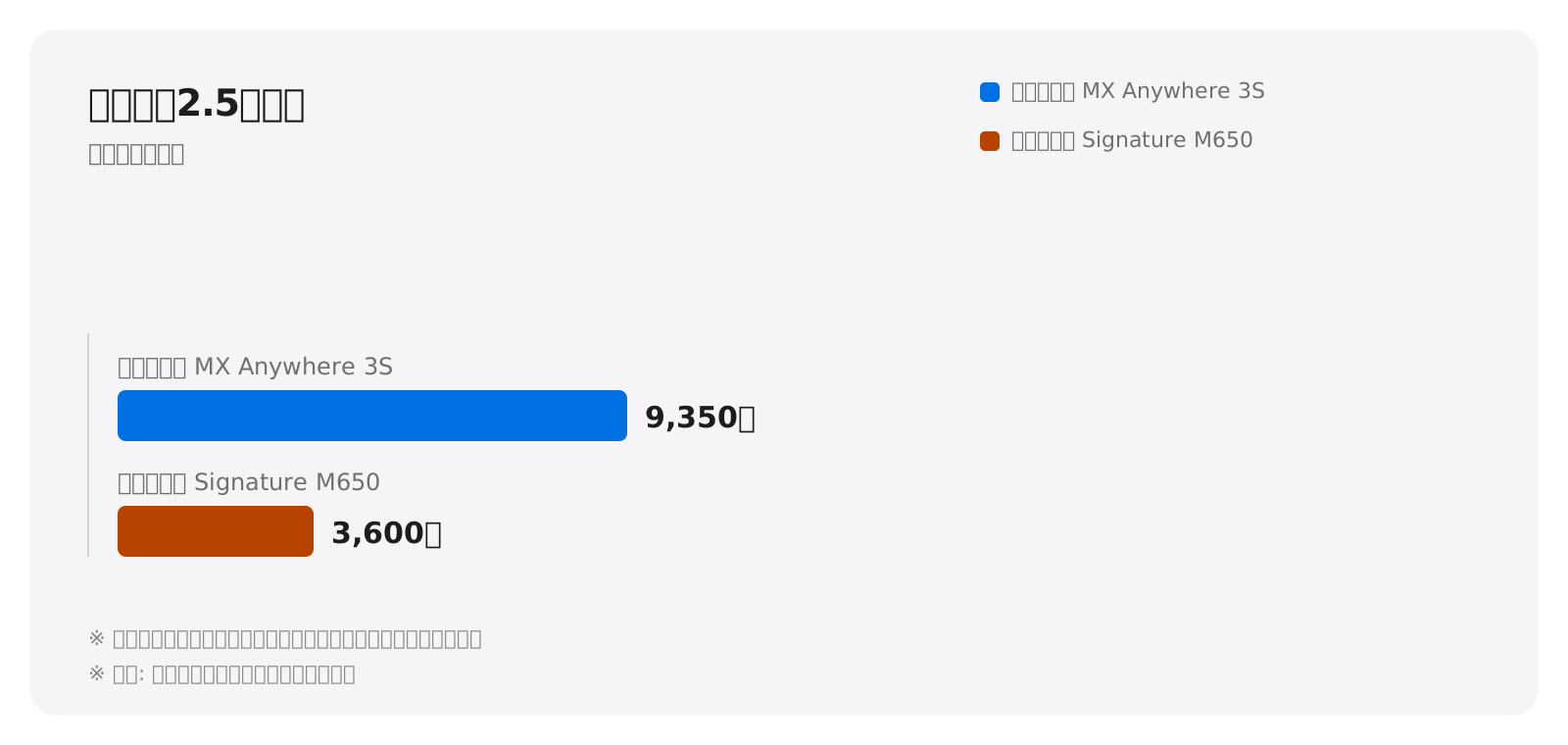
図: ロジクール製品仕様ページの公表値をもとに当サイトで作成。
センサーの違い — ガラスの上でも動くか、動かないか
MX Anywhere 3Sの最大の武器は、8K DPIのDarkfieldセンサーです。一般的な光学センサーが苦手とするガラス天板やツルツルした天板の上でも、正確にカーソルを追従させられます。カフェの大理石調テーブルや、ガラストップのデスクで作業する機会がある人にとっては、これだけで選ぶ価値がある機能です。
Signature M650は標準的な光学センサー(最大4,000DPI)を採用しており、木製やファブリック調の一般的なデスクであれば全く問題なく使えます。ただしガラスや光沢のある面では反応が不安定になることがあり、外出先でどんな机に当たるか分からない、という使い方にはやや不向きです。
給電方式 — 「充電」か「電池」か、これが一番の分かれ目
MX Anywhere 3SはUSB-C充電式で、フル充電なら最大70日、電池切れが近づいても1分間の急速充電で3時間分使えます。充電ケーブルを持ち歩く前提にはなりますが、他のUSB-C機器と共用できるので荷物は増えません。
Signature M650は単三電池1本で駆動し、最大24ヶ月(2年)交換不要という圧倒的な持続力が特徴です。充電を忘れてマウスが使えなくなる、というストレスから完全に解放されます。一方で電池切れの際は単三電池のストックが手元にないと即座には復旧できません。
クリック感とホイールの回し心地(実際に使わないと分からない違い)
どちらもクリック音を約90%低減する静音設計で、オンライン会議中や早朝・深夜の作業でも周囲を気にせず使えます。クリックの「押し込み感」はほぼ同等で、静音性だけを比較するなら価格差ほどの違いは感じません。
差が出るのはホイールの回し心地です。MX Anywhere 3SのMagSpeedホイールは、ゆっくり回すと1クリックずつ、勢いよく回すと一瞬でフリースピンに切り替わる滑らかな感触があります。Signature M650のSmartWheelも同様の仕組みを持っていますが、切り替わりの滑らかさという点ではMX Anywhere 3Sにやや分があると感じました。長い表計算シートやWebページを頻繁にスクロールする人ほど、この差を体感しやすいはずです。
ロジクール MX Anywhere 3S のメリット・デメリット
メリット
- 8K DPI Darkfieldセンサーで、ガラス天板でも正確に動作する
- USB-C急速充電に対応し、1分の充電で3時間使える
- MagSpeedホイールの滑らかな切り替わりでスクロールが快適
- 進む・戻るボタンを含む5ボタン構成で作業効率が高い
デメリット
- 実売価格がSignature M650の2.5倍以上と高め
- 定期的な充電が必要(電池式ほど「放置」できない)
- 手が大きい人には本体がやや小さく感じられる場合がある
PR: 楽天市場の商品ページへのリンクです(価格・在庫は掲載時点のもの)
![[商品価格に関しましては、リンクが作成された時点と現時点で情報が変更されている場合がございます。]](https://hbb.afl.rakuten.co.jp/hgb/56b389cd.d5266b37.56b389ce.bac46c81/?me_id=1386625&item_id=10000541&pc=https%3A%2F%2Fthumbnail.image.rakuten.co.jp%2F%400_mall%2Flogicool%2Fcabinet%2Fprd%2Fmice%2Fmx1800gr%2Fmx1800gr.jpg%3F_ex%3D240x240&s=240x240&t=picttext "[商品価格に関しましては、リンクが作成された時点と現時点で情報が変更されている場合がございます。]")

ロジクール Signature M650 のメリット・デメリット
メリット
- 実売価格が3,600円前後と圧倒的に安い
- 単三電池1本で最大24ヶ月、充電の手間がほぼ無い
- クリック音を約90%低減した静音設計
- 標準的なデスク環境なら精度・使い心地に不満は出にくい
デメリット
- ガラス天板や光沢のある面ではセンサーが不安定になりやすい
- ボタン数が4個とシンプルで、細かなカスタマイズ性はMX Anywhere 3Sに劣る
- 電池切れ時は単三電池のストックが無いとすぐには復旧できない
どんな人におすすめか
- カフェや出張先など、いろいろな机の上で使う人 → MX Anywhere 3S
- 表計算やWebページを頻繁にスクロールする人 → MX Anywhere 3S
- とにかく安く、まず静音マウスを試したい人 → Signature M650
- 充電の手間そのものを無くしたい人 → Signature M650
- 自宅のデスク一台で使い、天板は木製・ファブリック調の人 → Signature M650で十分
まとめ
MX Anywhere 3SとSignature M650は、同じロジクールの静音マウスでも「精度に投資するか、手軽さに投資するか」という選び方の分かれ道になります。ガラス天板や外出先での精度にこだわるならMX Anywhere 3S、予算を抑えて充電の手間も無くしたいならSignature M650が、後悔の少ない基準です。
スペックは執筆時点のメーカー公表値です。販売店やキャンペーンによって実売価格が変動するため、購入前に各ストアで最新価格をご確認ください。
デスク周辺機器の比較記事
【在宅ワーク定番】Anker 553 USB-Cハブ vs UGREEN Revodok Pro 徹底比較
在宅ワークの必需品、USB-Cハブの定番2機種を比較。ポート数・Ethernet速度・価格から、自分のデスク環境に合う1台の選び方を整理しました。
比較を見る ›
【目に優しいデスク照明】BenQ ScreenBar vs Xiaomi モニターライトバー1S 徹底比較
自動調光が魅力のBenQ ScreenBarと、圧倒的な価格の安さが魅力のXiaomiモニターライトバー1Sを比較。映り込み対策や調光機能の違いから、選び方を整理しました。
比較を見る ›